
HELP CENTER

流光加速器帮助中心

集中整理客户端下载、iOS 两种使用方案、账号登录、订阅导入和连接问题。按设备与问题选择对应说明即可。

官方客户端

按设备选择下载方式

注册流光账号 →

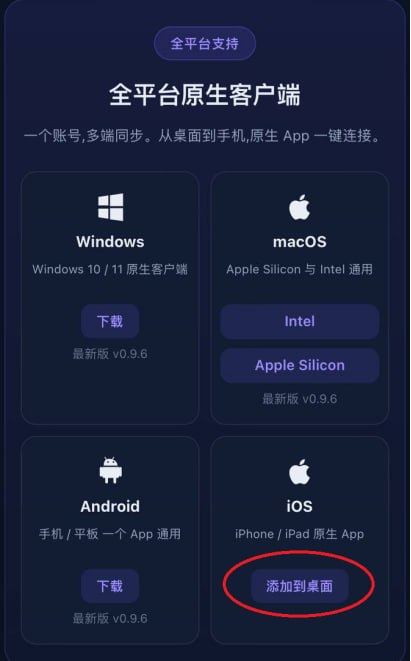
Windows、macOS 与 Android 可直接获取安装包;iPhone 和 iPad 提供两种安装方案。

Windows 图标Windows独立客户端下载立即下载
macOS 图标macOSApple 芯片客户端立即下载Intel 芯片版本
Android 图标Android独立客户端下载立即下载
iOS 使用

两种方案,按条件选择

网页端

网页端 / 添加到桌面

不需要国外区 Apple ID,使用 Safari 添加到主屏幕后可全屏打开。适合希望快速开始的用户。

查看图文步骤 →

Shadowrocket

Shadowrocket

需要国外区 Apple ID。安装应用后,在流光账号的订阅页面一键导入,再选择节点连接。

前往 App Store →
Safari 教程

iOS 网页端添加到桌面

请使用 iPhone 或 iPad 的 Safari 浏览器,依次完成下面步骤。
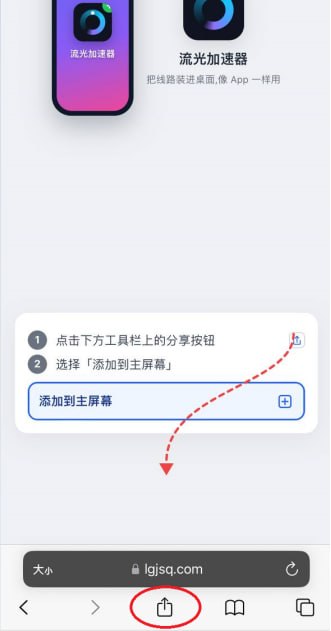
iOS 分享按钮
1用 Safari 打开流光页面,点击屏幕底部的分享按钮。
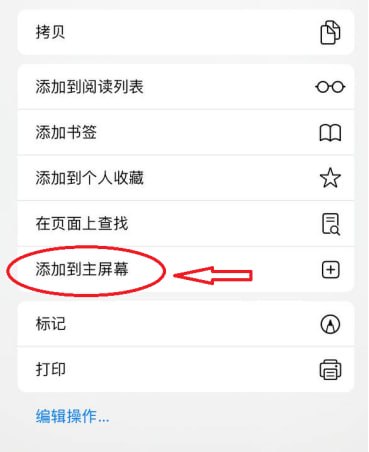
iOS 分享菜单
2在分享菜单中向下查找“添加到主屏幕”。
添加到主屏幕
3点击“添加到主屏幕”。
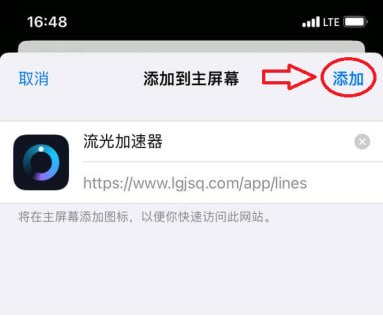
确认添加
4确认名称后点击右上角“添加”。
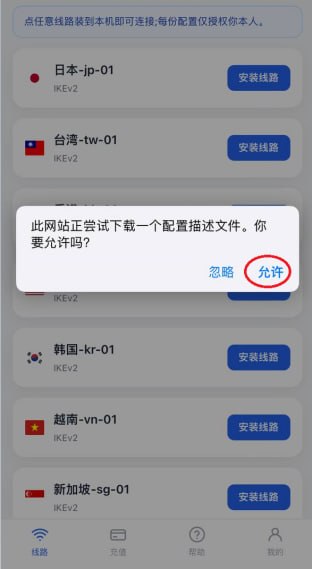
允许描述文件
5系统请求下载描述文件时点击“允许”。
打开描述文件
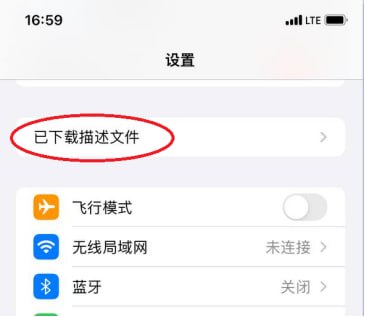
6进入系统设置,点击“已下载描述文件”。
安装描述文件
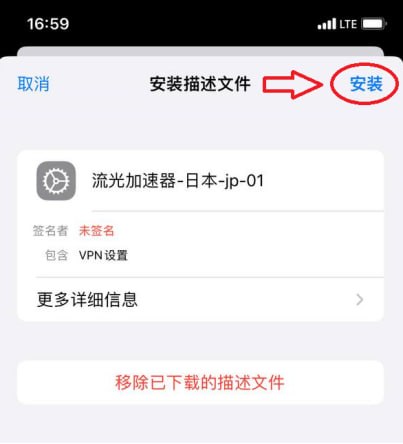
7检查描述文件信息并点击“安装”。
确认安装
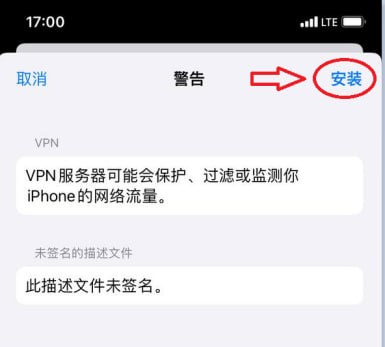
8按系统提示再次确认安装。
安装完成
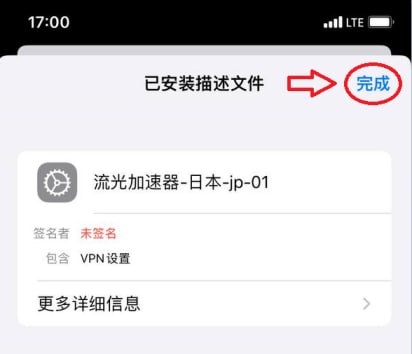
9看到安装完成后点击“完成”。
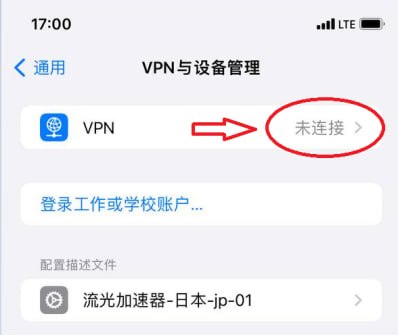
VPN 未连接
10打开桌面入口,VPN 状态会先显示“未连接”。
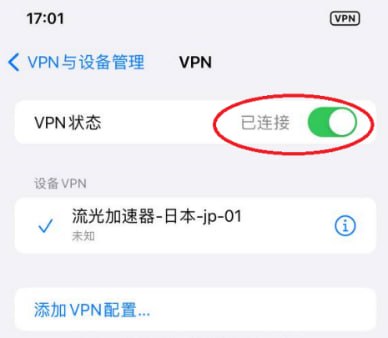
VPN 已连接
11点击连接,状态显示“已连接”即可使用。

注册、登录与客户端下载

  1. 打开流光加速器注册页,使用邮箱和密码创建账号。
  2. 登录后按设备选择 Windows、macOS 或 Android 客户端。
  3. 安装并登录客户端,选择适合的节点后连接。
注册流光账号

导入订阅

  1. 登录账号并进入“订阅”页面。
  2. 选择 Clash、Shadowrocket、sing-box 或 Stash 的一键导入;也可复制订阅链接手动添加。
  3. 回到客户端,更新订阅、选择节点并连接。

更换套餐或长时间未使用后,建议先更新订阅。

连接不上怎么办

  1. 确认账号仍在有效期,流量没有用完。
  2. 更换其他节点测试,并检查在线设备数是否超过限制。
  3. 在客户端更新订阅或退出后重新登录。
  4. 仍无法连接时,记录设备平台和错误现象再联系客服。

到期、流量与设备数

  • 会员到期:续费后通常会恢复使用。
  • 流量额度:可在流量页面查看当前周期用量。
  • 设备数量:同时在线设备有上限,超出时先退出不使用的设备。
TG 客服Telegram 在线咨询